

通配站点首页怎么展示典型客户的 Logo 和名称?
订阅
可以先在「启动—企业概况」中添加典型客户,上传客户 Logo,并填写客户名称和简介;再进入通配站点的首页版块设置,开启「典型客户」版块,并按需要调整版块名称和展示顺序。
在通配站点首页展示合作过的企业客户,可以使用「典型客户」版块,集中显示客户的 Logo 和名称。
操作路径:管理后台—启动—基本信息—企业概况
进入「企业概况」后,找到「典型客户」设置区域,点击「添加企业客户」。
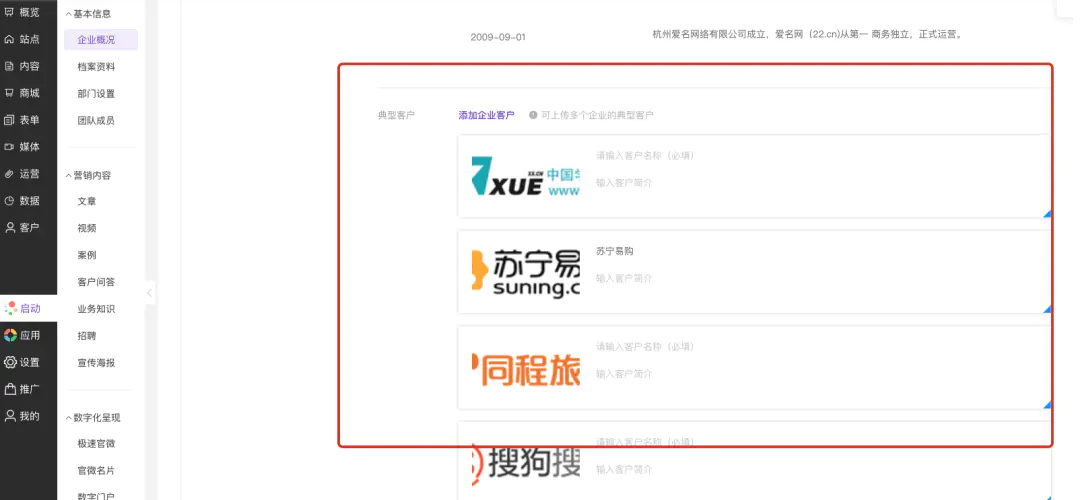
依次上传客户 Logo,填写客户名称和客户简介,需要展示多个客户时,可以继续添加其他企业客户,填写完成后,按页面提示保存。
添加好客户资料后,还需要确认通配站点首页是否开启了对应版块。
操作路径:管理后台—站点—通配站点—页面栏目设置
在首页版块列表中找到「典型客户」,打开右侧的「显示」开关。
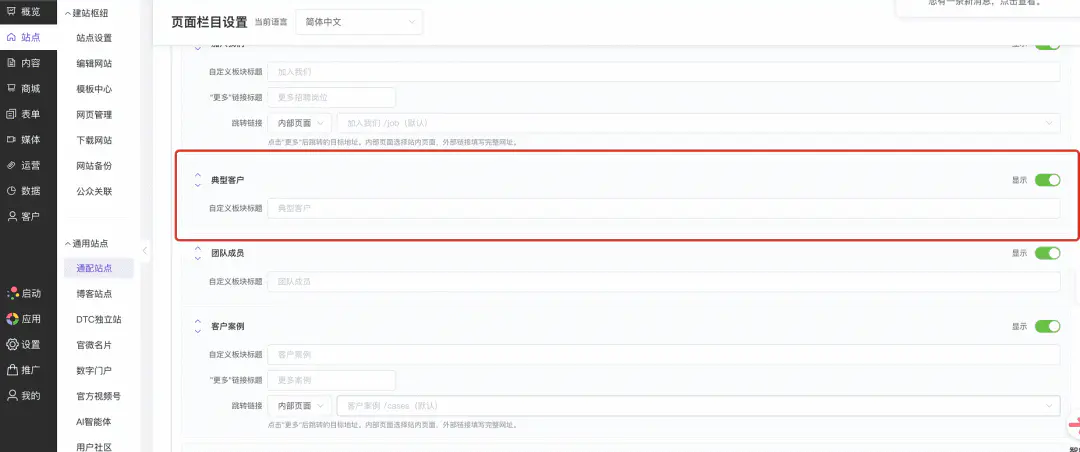
如果不想使用默认的「典型客户」名称,可以在「自定义版块标题」中修改首页显示的标题。
还可以通过版块左侧的排序操作,调整该版块在首页中的展示位置。
配置完成后,通配站点首页会根据企业概况中填写的信息,展示典型客户的 Logo 和名称。
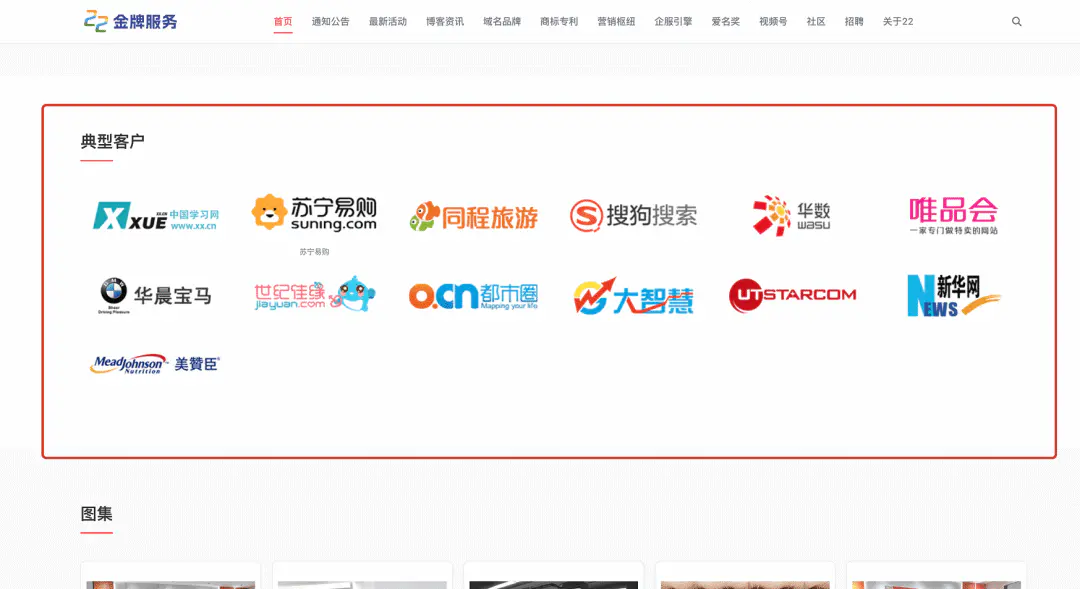
若关闭「显示」开关,首页将不再显示该版块。
阅读全文










请先 登录后发表评论 ~